BTS SIO
Ce site est celuid'un enseignant pas du
Lycée René Descartes
Académie de Créteil
« Lycée René Descartes »
Adresse : 4 Boulevard Copernic,
77420 Champs-sur-Marne, France
Tél : +33 1 64 68 25 07
RNE : 0772223y
<ce.0772223y@ac-creteil.fr>
Numéro de semaine :

La fête du jour sur votre site avec fetedujour.fr
Premier et second
semestre :
BTS 1A 2025/2026
BTS 1B 2025/2026
Certification.
Accom. perso.
Les options.
Inscriptions root me.
Sujets de veille.
Quelques I.A.
Musée du CNAM.
B.T.S. les T.P.s
Classe de BTS 1A.
Classe de BTS 1B.
BTS 1A
dépose 2025-26 gr. 1.
dépose 2025-26 gr. 2.
BTS 1B
dépose 25-26 gr. 1.
dépose 25-26 gr. 2.
Les groupes BTS1B.
Contenu stages de B.T.S..
Des outils.
Accès aux T.P.
Les adresses de courriel.
RootMe.
Liens externes
monlycee.net.
Mail monlycee
Esidoc.
Calendrier.
N° de semaine.
Vie scolaire.
+5
°
C
+6°
+3°
Champs-Sur-Marne
Mercredi, 11
| Jeudi | +6° | +1° | |
| Vendredi | +5° | +1° | |
| Samedi | +7° | +3° | |
| Dimanche | +7° | +4° | |
| Lundi | +9° | +7° | |
| Mardi | +9° | +6° |
Prévisions sur 7 jours
Services proposés pendant la formation :
L'académie CISO, vous permettra d'obtenir des certifications CISCO :

Réalisez des applications dans IBM Cloud :

Réalisez des applications dans AWS Amazon


| lun | mar | mer | jeu | ven | sam | dim |
|---|---|---|---|---|---|---|
| 1 | 2 | 3 | 4 | 5 | 6 | |
| 7 | 8 | 9 | 10 | 11 | 12 | 13 |
| 14 | 15 | 16 | 17 | 18 | 19 | 20 |
| 21 | 22 | 23 | 24 | 25 | 26 | 27 |
| 28 | 29 | 30 | ||||
| << | = | >> | ||||


Menu
WikiBtsSio
TSc17SiSR2TpVlan
PagePrincipale ::
DerniersChangements :: DerniersCommentaires :: ParametresUtilisateur ::
Vous êtes 216.73.217.173
TP : ROUTAGE INTER-VLAN
Sommaire
Phase de préparation :
- logiciel de simulation (Packet Tracert de Cisco Version5?.3)
- Création de réseaux
- Configuration des postes
Volet 1 : Mettre en place de domaines de diffusion logiques – Montrer l’étanchéité des
réseaux de niveau 2
Partie A : Création des Vlans 10 et 20 sur chaque commutateur
Partie B : Tagger les ports de liaison entre deux commutateurs
Partie C : Test d’étanchéité des réseaux de niveau 2 (entre Vlan10? et Vlan20?)
Volet 2 : Mettre en place du routage Inter Vlan sans puis avec l’utilisation des IP passerelles
Partie A : Routage Inter Vlan
Partie B : Routage Inter Vlan avec IP virtuelles
Phase de préparation :
Démarrer votre poste sous le système d’exploitation XP ou Windows 8, lancer le logiciel
Tracer Paquet de chez Cisco, s’agissant d’un logiciel de simulation très convivial, très souple
à l’utilisation, de nombreuses options sont proposées.
Vous choisissez 4 PC génériques et deux commutateurs Cisco ( réf. 2959-24) par exemple,
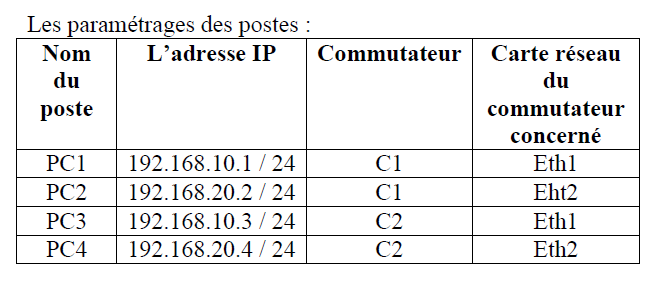
vous les reliez comme montre le schéma ci-dessous ; il est important de respecter les
paramètres présentés dans le tableau et le type de câble utilisé (croisé ou droit).
Choisir l’objet, le glisser sur la table de travail ;
Pour relier les objets, choisir le bon câble, le déplacer sur l’objet, puis choisir l’interface :
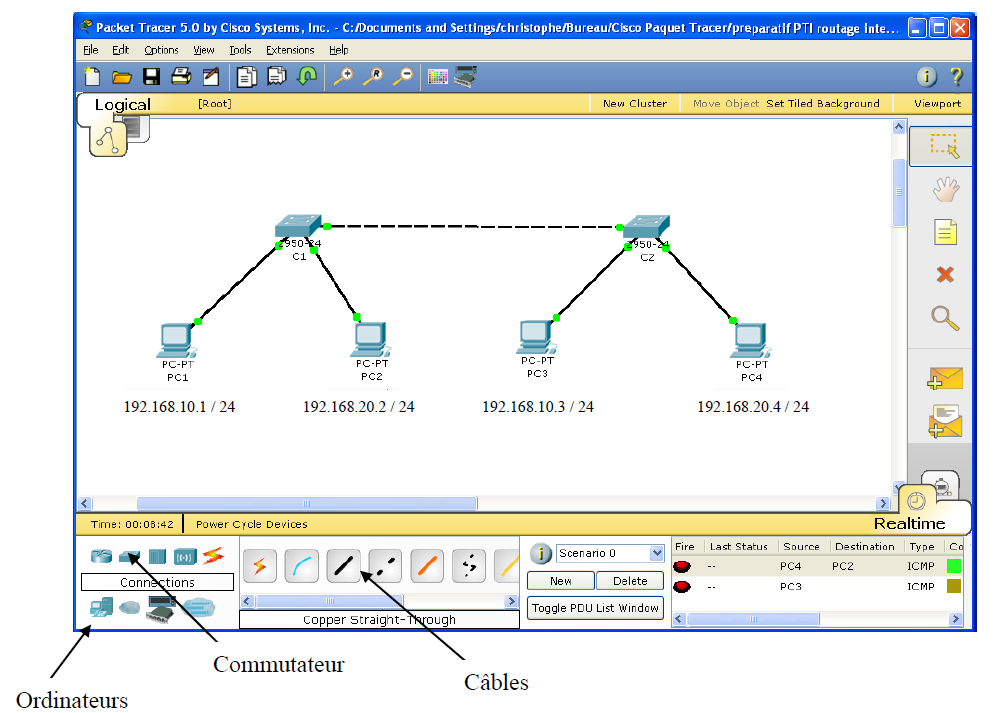
Relier les deux commutateurs par port eth8
Pour paramétrer :
Cliquer sur l'objet (ordinateur ou commutateur), Desktop, Static, compléter les différents
champs (IP, Masque, Passerelle).
Une fois que les paramétrages sont faits, aller dans Desktop, command Prompt vous
procédez les différentes vérifications :
a) Taper ipconfig sur chaque poste afin de s’assurer les adresses IP et passerelles sont bien prises en compte.
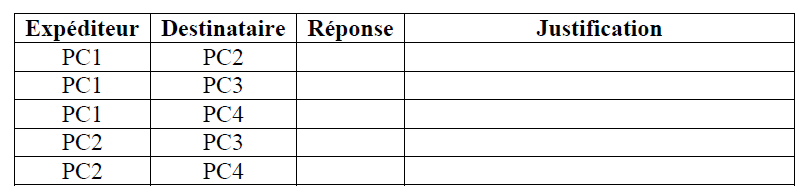
b) Vous procédez les pings suivants :
Aller dans la fenêtre CLI (Commande line Interface) du commutateur C1, puis utilisez la
commande
Switch enable
Switch# Show vlan brief
Que constatez-vous ? Y a-t-il quelque chose qui vous interpelle ?
Volet 1 : Mettre en place de domaine de diffusion logique – Montrer l’étanchéité des réseaux de niveau 2
Partie A :
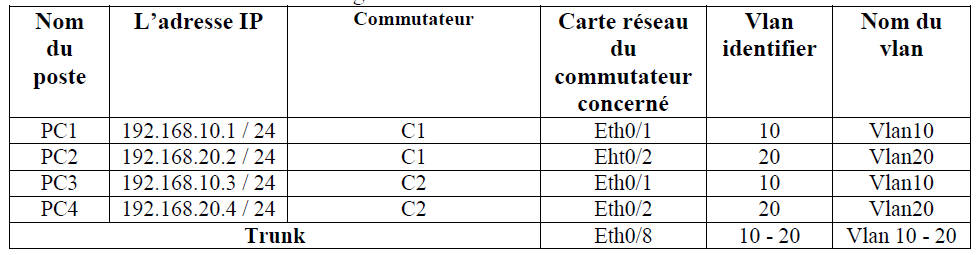
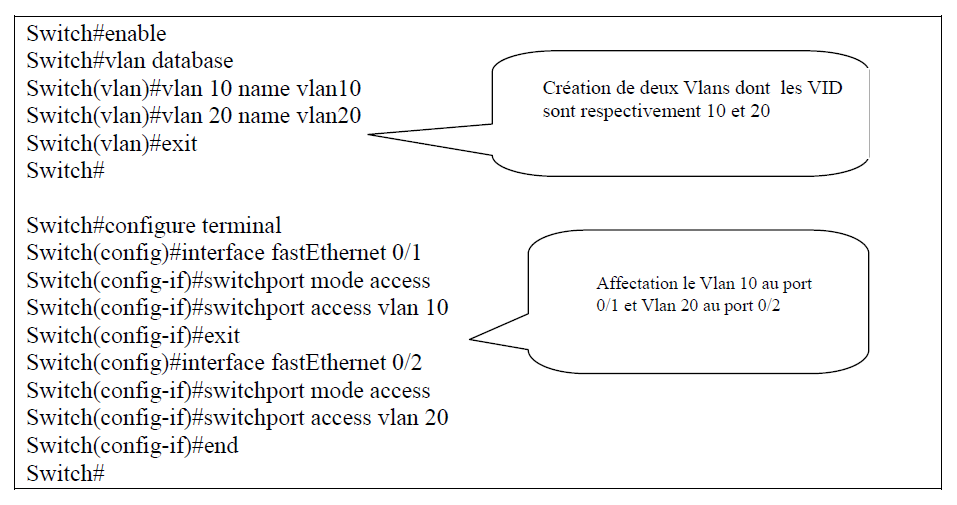
Dans cette partie nous allons créer deux Vlans, appelés vlan10 et vlan20 avec VID respectifs
10 et 20 sur les deux commutateurs C1 et C2.
Voici le tableau résumant les configurations
Manipulation à faire
Sur C1 :
Aller dans la fenêtre CLI (Commande line Interface)
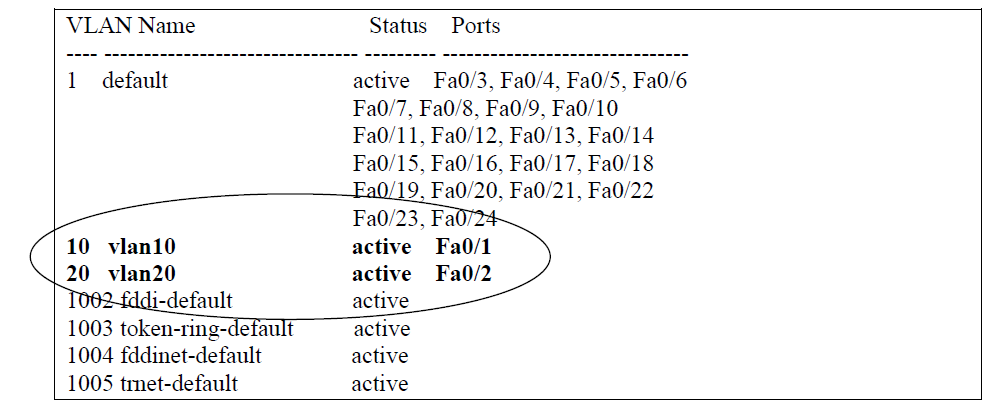
Vérifier le résultat avec la commande
Switch#show vlan brief
Vous procédez de la même manière sur le C2.
Remarque
A ce stade de la configuration, nous avons donc PC1 et PC3 qui se trouvent dans le vlan10,
PC2 et PC4 dans Vlan20?.
Procédons le test :
PC1 pingue PC3 et PC2 pingue PC4.
Questions :
1a) Que donnent les résultats du ping ?
1b) Pourquoi ? _
1c) Justifier
Partie B :
Qu’est-ce qu’un port en mode trunk ?
Afin de laisser passer les trames de différents Vlan, Nous avons besoin de tagger les ports afin
qu'ils laissent passer les trames d'un commutateur vers un autre. Ce mode est principalement
utilisé pour les interconnexions entre 2 switchs ou entre un switch et un routeur.
Mettons en place un trunk entre C1 et C2, par le port 0/8 de chaque commutateur,
manipulation à faire :
Sur le C1, dans la fenêtre de CLI, saisissez
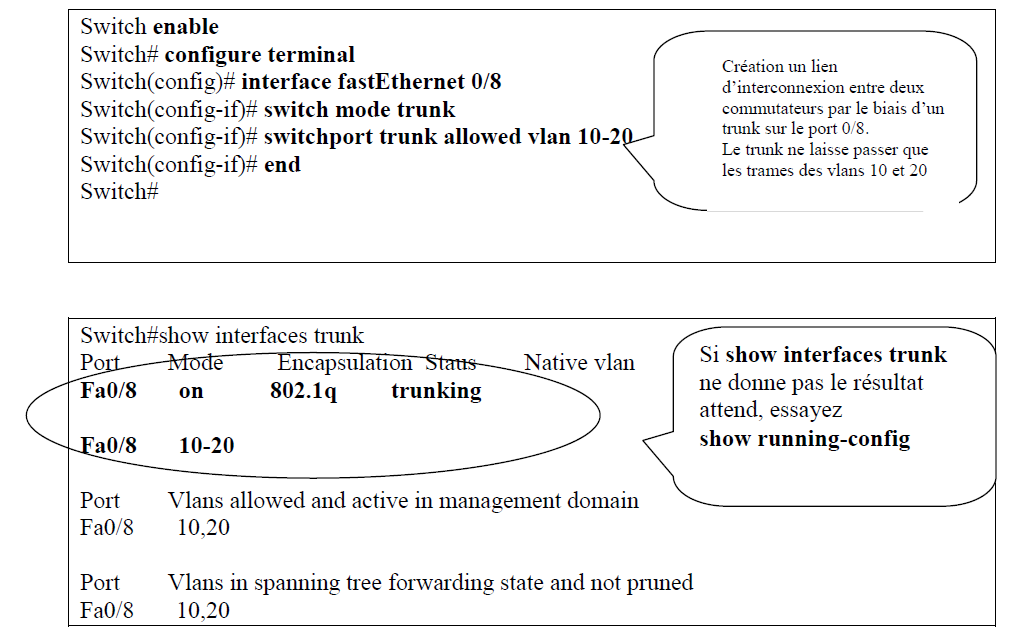
Vous procédez de la même manière sur le switch C2.
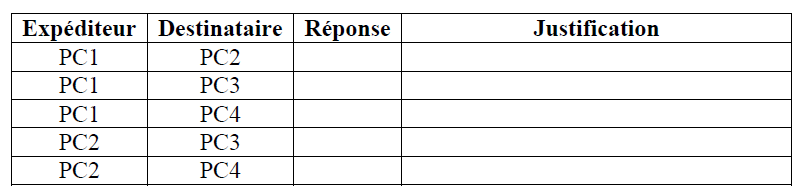
Vérifions en procédant les tests suivants :
Partie C :
L’étanchéité de nos deux réseaux virtuels,
Afin de la vérifier, nous procédons la modification suivante :
Nous remplaçons l’adresse IP du PC2 en 192.168.10.10 / 24, il fait partie désormais du même
numéro réseau que PC1.
Procédons le test :
PC1 pingue PC2
Questions :
1g) Que donnent les résultats du ping ?
1h) Pourquoi ? _
1i) Justifier
Remettez ensuite les adresses IP 192.168.20.2, masque 255.255.255.0 et passerelle
192.168.20.254 sur le poste PC2.
Lecture --> https://www.ciscomadesimple.be/2014/03/20/trunk-dot1q-et-vlan-natif/
Sommaire
Phase de préparation :
- logiciel de simulation (Packet Tracert de Cisco Version5?.3)
- Création de réseaux
- Configuration des postes
Volet 1 : Mettre en place de domaines de diffusion logiques – Montrer l’étanchéité des
réseaux de niveau 2
Partie A : Création des Vlans 10 et 20 sur chaque commutateur
Partie B : Tagger les ports de liaison entre deux commutateurs
Partie C : Test d’étanchéité des réseaux de niveau 2 (entre Vlan10? et Vlan20?)
Volet 2 : Mettre en place du routage Inter Vlan sans puis avec l’utilisation des IP passerelles
Partie A : Routage Inter Vlan
Partie B : Routage Inter Vlan avec IP virtuelles
Phase de préparation :
Démarrer votre poste sous le système d’exploitation XP ou Windows 8, lancer le logiciel
Tracer Paquet de chez Cisco, s’agissant d’un logiciel de simulation très convivial, très souple
à l’utilisation, de nombreuses options sont proposées.
Vous choisissez 4 PC génériques et deux commutateurs Cisco ( réf. 2959-24) par exemple,
vous les reliez comme montre le schéma ci-dessous ; il est important de respecter les
paramètres présentés dans le tableau et le type de câble utilisé (croisé ou droit).
Choisir l’objet, le glisser sur la table de travail ;
Pour relier les objets, choisir le bon câble, le déplacer sur l’objet, puis choisir l’interface :
Relier les deux commutateurs par port eth8
Pour paramétrer :
Cliquer sur l'objet (ordinateur ou commutateur), Desktop, Static, compléter les différents
champs (IP, Masque, Passerelle).
Une fois que les paramétrages sont faits, aller dans Desktop, command Prompt vous
procédez les différentes vérifications :
a) Taper ipconfig sur chaque poste afin de s’assurer les adresses IP et passerelles sont bien prises en compte.
b) Vous procédez les pings suivants :
Aller dans la fenêtre CLI (Commande line Interface) du commutateur C1, puis utilisez la
commande
Switch enable
Switch# Show vlan brief
Que constatez-vous ? Y a-t-il quelque chose qui vous interpelle ?
Volet 1 : Mettre en place de domaine de diffusion logique – Montrer l’étanchéité des réseaux de niveau 2
Partie A :
Dans cette partie nous allons créer deux Vlans, appelés vlan10 et vlan20 avec VID respectifs
10 et 20 sur les deux commutateurs C1 et C2.
Voici le tableau résumant les configurations
Manipulation à faire
Sur C1 :
Aller dans la fenêtre CLI (Commande line Interface)
Vérifier le résultat avec la commande
Switch#show vlan brief
Vous procédez de la même manière sur le C2.
Remarque
A ce stade de la configuration, nous avons donc PC1 et PC3 qui se trouvent dans le vlan10,
PC2 et PC4 dans Vlan20?.
Procédons le test :
PC1 pingue PC3 et PC2 pingue PC4.
Questions :
1a) Que donnent les résultats du ping ?
1b) Pourquoi ? _
1c) Justifier
Partie B :
Qu’est-ce qu’un port en mode trunk ?
Afin de laisser passer les trames de différents Vlan, Nous avons besoin de tagger les ports afin
qu'ils laissent passer les trames d'un commutateur vers un autre. Ce mode est principalement
utilisé pour les interconnexions entre 2 switchs ou entre un switch et un routeur.
Mettons en place un trunk entre C1 et C2, par le port 0/8 de chaque commutateur,
manipulation à faire :
Sur le C1, dans la fenêtre de CLI, saisissez
Vous procédez de la même manière sur le switch C2.
Vérifions en procédant les tests suivants :
Partie C :
L’étanchéité de nos deux réseaux virtuels,
Afin de la vérifier, nous procédons la modification suivante :
Nous remplaçons l’adresse IP du PC2 en 192.168.10.10 / 24, il fait partie désormais du même
numéro réseau que PC1.
Procédons le test :
PC1 pingue PC2
Questions :
1g) Que donnent les résultats du ping ?
1h) Pourquoi ? _
1i) Justifier
Remettez ensuite les adresses IP 192.168.20.2, masque 255.255.255.0 et passerelle
192.168.20.254 sur le poste PC2.
Lecture --> https://www.ciscomadesimple.be/2014/03/20/trunk-dot1q-et-vlan-natif/
Il n'y a pas de commentaire sur cette page.
[Afficher commentaires/formulaire]