BTS SIO
Ce site est celuid'un enseignant pas du
Lycée René Descartes
Académie de Créteil
« Lycée René Descartes »
Adresse : 4 Boulevard Copernic,
77420 Champs-sur-Marne, France
Tél : +33 1 64 68 25 07
RNE : 0772223y
<ce.0772223y@ac-creteil.fr>
Numéro de semaine :

La fête du jour sur votre site avec fetedujour.fr
Premier et second
semestre :
BTS 1A 2025/2026
BTS 1B 2025/2026
Certification.
Accom. perso.
Les options.
Inscriptions root me.
Sujets de veille.
Quelques I.A.
Musée du CNAM.
B.T.S. les T.P.s
Classe de BTS 1A.
Classe de BTS 1B.
BTS 1A
dépose 2025-26 gr. 1.
dépose 2025-26 gr. 2.
BTS 1B
dépose 25-26 gr. 1.
dépose 25-26 gr. 2.
Les groupes BTS1B.
Contenu stages de B.T.S..
Des outils.
Accès aux T.P.
Les adresses de courriel.
RootMe.
Liens externes
monlycee.net.
Mail monlycee
Esidoc.
Calendrier.
N° de semaine.
Vie scolaire.
+5
°
C
+6°
+3°
Champs-Sur-Marne
Mercredi, 11
| Jeudi | +6° | +1° | |
| Vendredi | +5° | +1° | |
| Samedi | +7° | +3° | |
| Dimanche | +7° | +4° | |
| Lundi | +9° | +7° | |
| Mardi | +9° | +6° |
Prévisions sur 7 jours
Services proposés pendant la formation :
L'académie CISO, vous permettra d'obtenir des certifications CISCO :

Réalisez des applications dans IBM Cloud :

Réalisez des applications dans AWS Amazon


| lun | mar | mer | jeu | ven | sam | dim |
|---|---|---|---|---|---|---|
| 1 | 2 | 3 | 4 | 5 | 6 | |
| 7 | 8 | 9 | 10 | 11 | 12 | 13 |
| 14 | 15 | 16 | 17 | 18 | 19 | 20 |
| 21 | 22 | 23 | 24 | 25 | 26 | 27 |
| 28 | 29 | 30 | ||||
| << | = | >> | ||||


Menu
WikiBtsSio
1TSioc16VoillaumeVisualStudio
PagePrincipale ::
DerniersChangements :: DerniersCommentaires :: ParametresUtilisateur ::
Vous êtes 216.73.217.173
Découverte de VisualStudio
Pour commencer vous allez tester un code en langage C que vous allez adapter au langage C#.
Nous allons reprendre le premier code que nous avons découvert :
Il s'agit du code sur le nombre caché :
/* Jeu du nombre caché
* auteur : Emds
* date : 27/04/2011
*/
//—- bibliothèques nécessaires —-
#include <stdio.h> // pour le printf et scanf
#include <conio.h> // pour le getch
#include <stdlib.h> // pour le system("cls")
//—- programme principal —-
int main () {
// déclarations
int valeur, essai, nbre = 1 ;
// saisie du nombre à chercher
printf("Entrez le nombre \x85 chercher =") ;
scanf("%d",&valeur) ;
system("cls") ;
// boucle sur la saisie des essais
printf("Entrez un essai =") ;
scanf("%d",&essai) ;
while (essai != valeur) {
if (essai > valeur) {
printf("trop grand !") ;
}else{
printf("trop petit !") ;
}
printf("\nEntrez un nouvel essai =") ;
scanf("%d",&essai) ;
nbre++ ;
}
// résultat
printf("Vous avez trouv\x82 en %d essais", nbre) ;
getch() ;
return 0 ;
}
Lancer VisualStudio puis choisir Fichier dans le menu puis nouveau et projet.
Ensuite choisir à gauche le langage c# et "Application Console" au centre.
En bas de la fenêtre laissez cochez Créer un répertoire pour la solution.
Pour Nom je vous propose nombreCache au lieu de ConsoleApplication1
Laissons l'emplacement par défaut, mais notez le.
Pour le nom de la solution : nombreCache (il doit recopié le nom par défaut)
Ensuite validez OK
Pour enregistrer le code source : Fichier puis enregistrer program.cs
Pour générer l'exécutable --> menu générer puis générer la solution (CTRL MAJ B).
Pour exécuter votre code -> Deboguer
Puis Démarrer le débogage F5
ou Exécuter sans débogage CTRL F5
cela va générer le code exécutable si la solution a été généré sans erreur ...
Pour afficher le fichier exécutable créé cliquez sur l'icône surlignez :
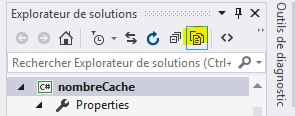
Allez dans bin puis debug
Retrouvez sur le disque dur, le fichier de votre application et exécutez le.
Correction.
Il n'y a pas de commentaire sur cette page.
[Afficher commentaires/formulaire]