WikiBtsSio
LrdBtSio2019Si4EclipseJavaMe
PagePrincipale ::
DerniersChangements :: DerniersCommentaires :: ParametresUtilisateur ::
Vous êtes 216.73.217.75
Java avec Eclipse
Dépose BTS 1A
Dépose BTS 1A groupe 1 - mardi 8 octobre 2019.
Dépose BTS 1A groupe 2 - mardi 15 octobre 2019.
Dépose BTS1B
Dépose BTS 1B groupe 1 - vendredi 11 octobre 2019.
Dépose BTS 1B groupe 2 - vendredi 18 octobre 2019.
Installer Eclipse sur votre poste de travail, Windows, Linux ou Mac.
Pour cela visitez le lien suivant.
Quelques informations sur l'installation d'Eclipse en suivant le lien.
Téléchargement : https://www.eclipse.org/downloads/download.php?file=/oomph/epp/2019-09/R/eclipse-inst-linux64.tar.gz
Pour installer au lycée : logithèque Ubuntu
Chercher Eclipse puis installer.
Une fois l'installation réalisée, lancer Eclipse.
Il va vous être demandé de choisir un répertoire de travail.
Select a directory as workspace, par exemple : C:\Users\forma\eclipse-workspace
Cochez : Use this as a default and do not ask again.
I) Création de l'application Bonjour.
Lancez Eclipse et choisir votre répertoire de travail.
Je vous invite à le choisir dans votre répertoire personnel/java/
C'est dans ce répertoire que vous allez créer votre programme Java Bonjour.
Commencez par créez un nouveau projet Java :
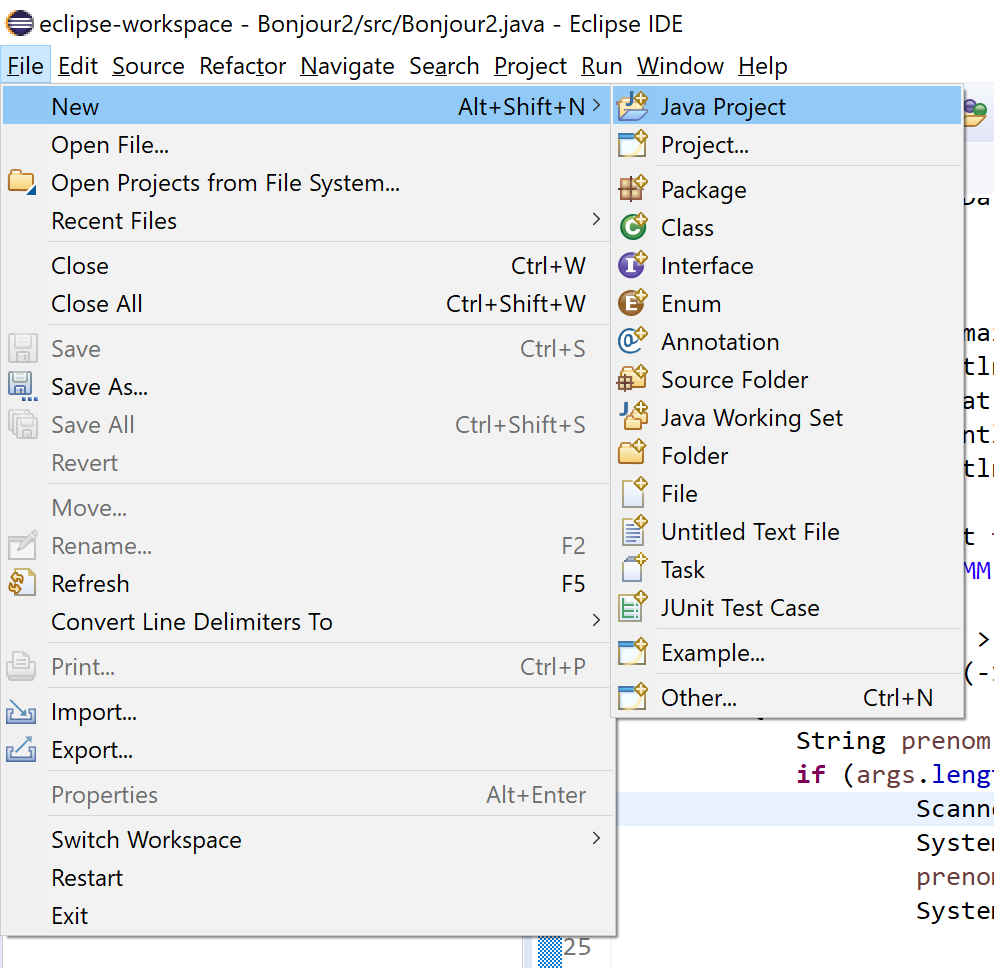
Vous arrivez sur cette fenêtre :
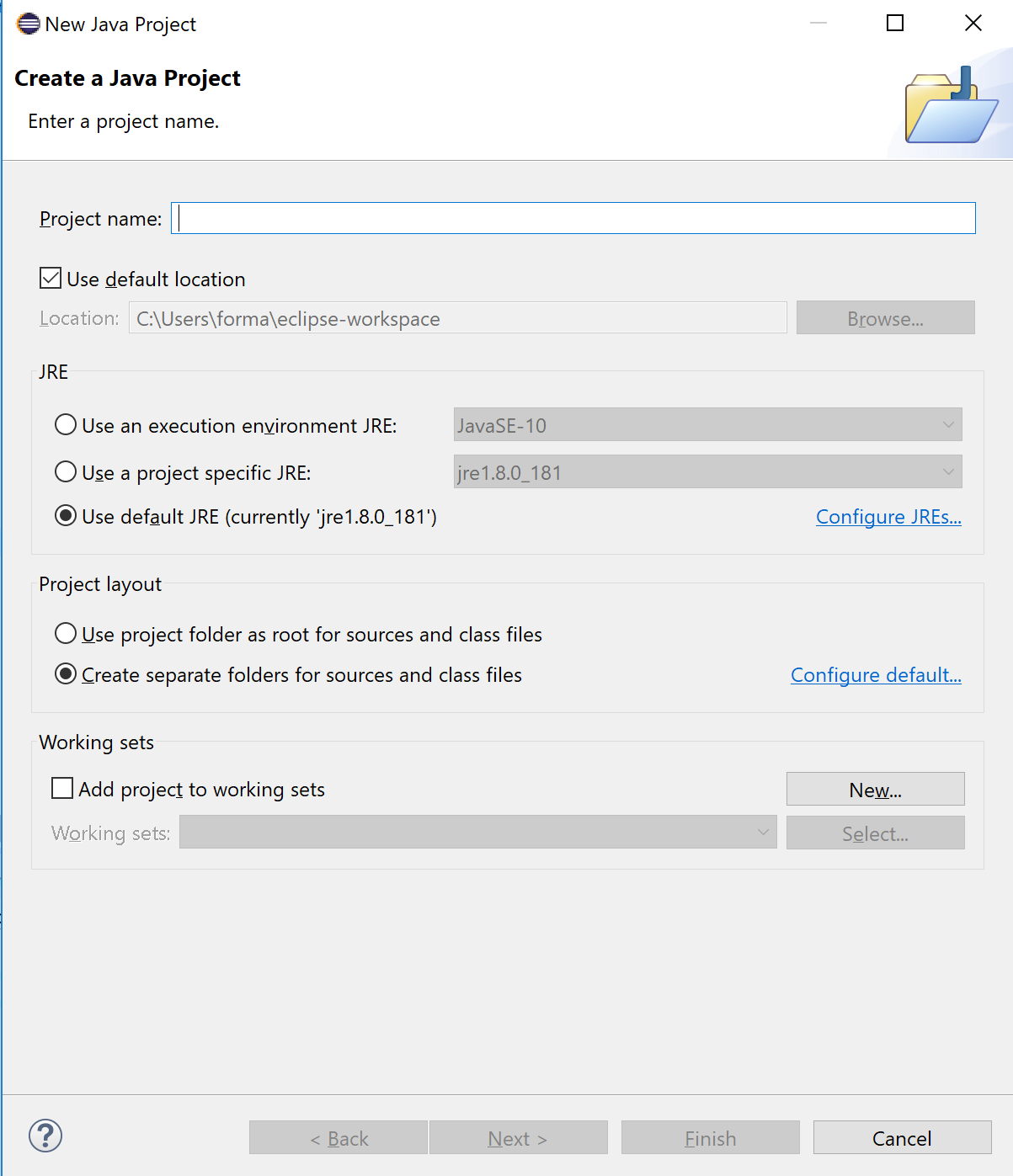
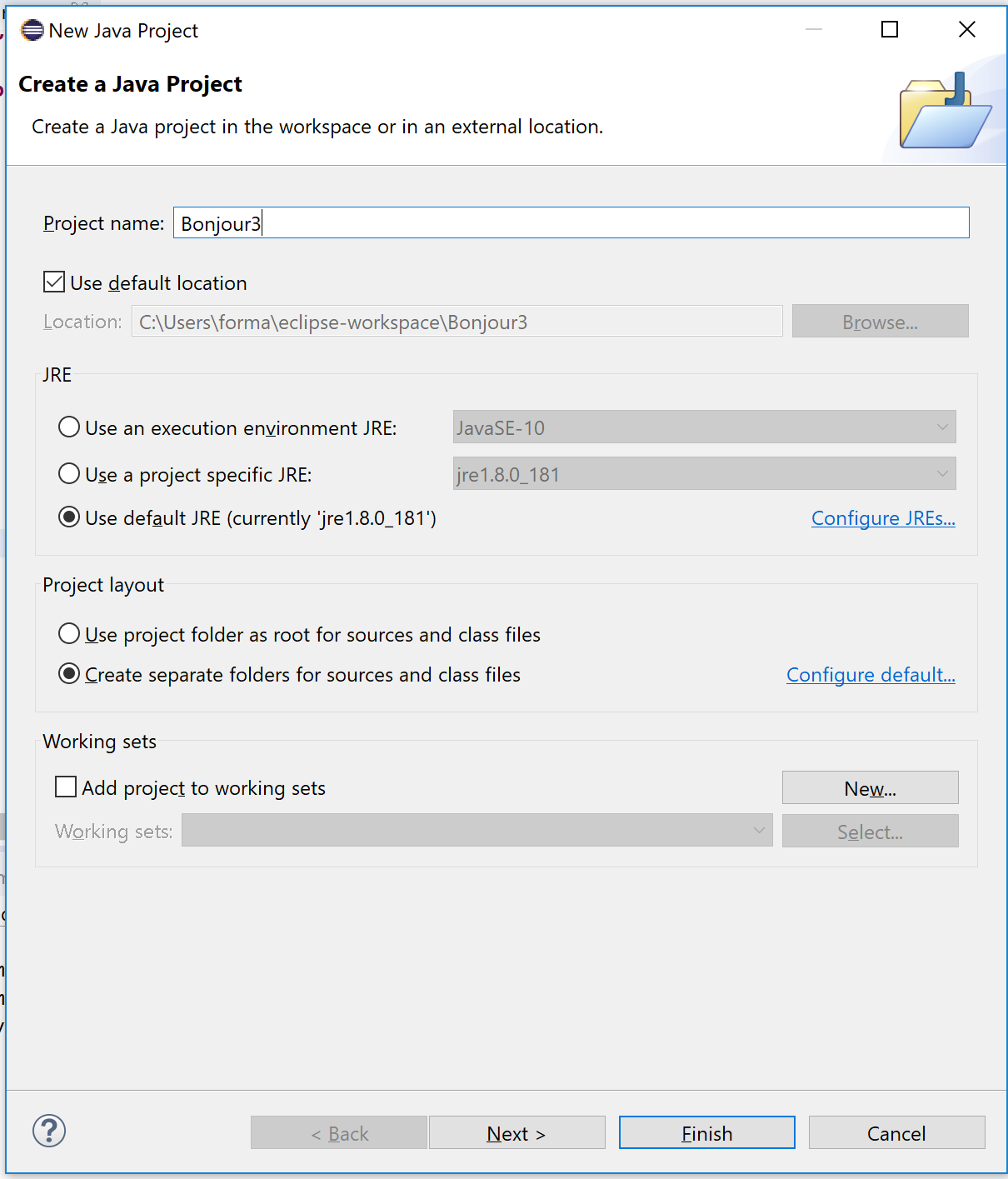
Nous allons remplir ce formulaire avec le nom du projet (Bonjour) et vous ferez très attention au choix du JRE,
personnellement j'ai opté pour le jre1.8.0_181.
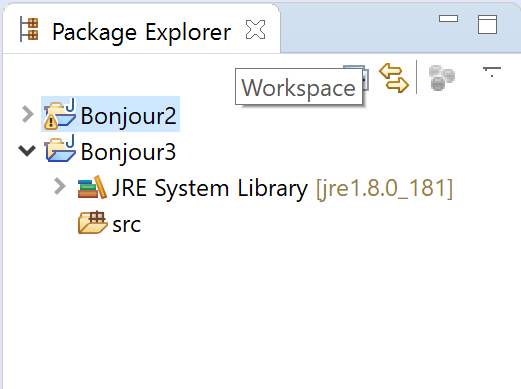
Arrivé à ce stade voici ce que vous devez voir dans la vue "Package Explorer"
Normalement vous ne devriez avoir que le projet Bonjour et dans ce projet
vous devez trouver JRE System Library ... ainsi que le répertoire src
Tout programme java comporte au moins une classe, nous allons créer une classe principale qui comportera la méthode main().
Nous allons créer la classe Bonjour :
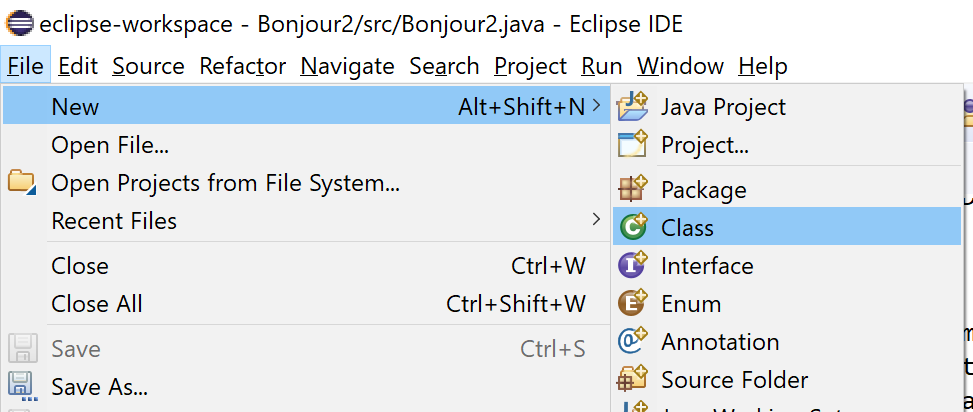
Ce qui vous amène à cette fenêtre :
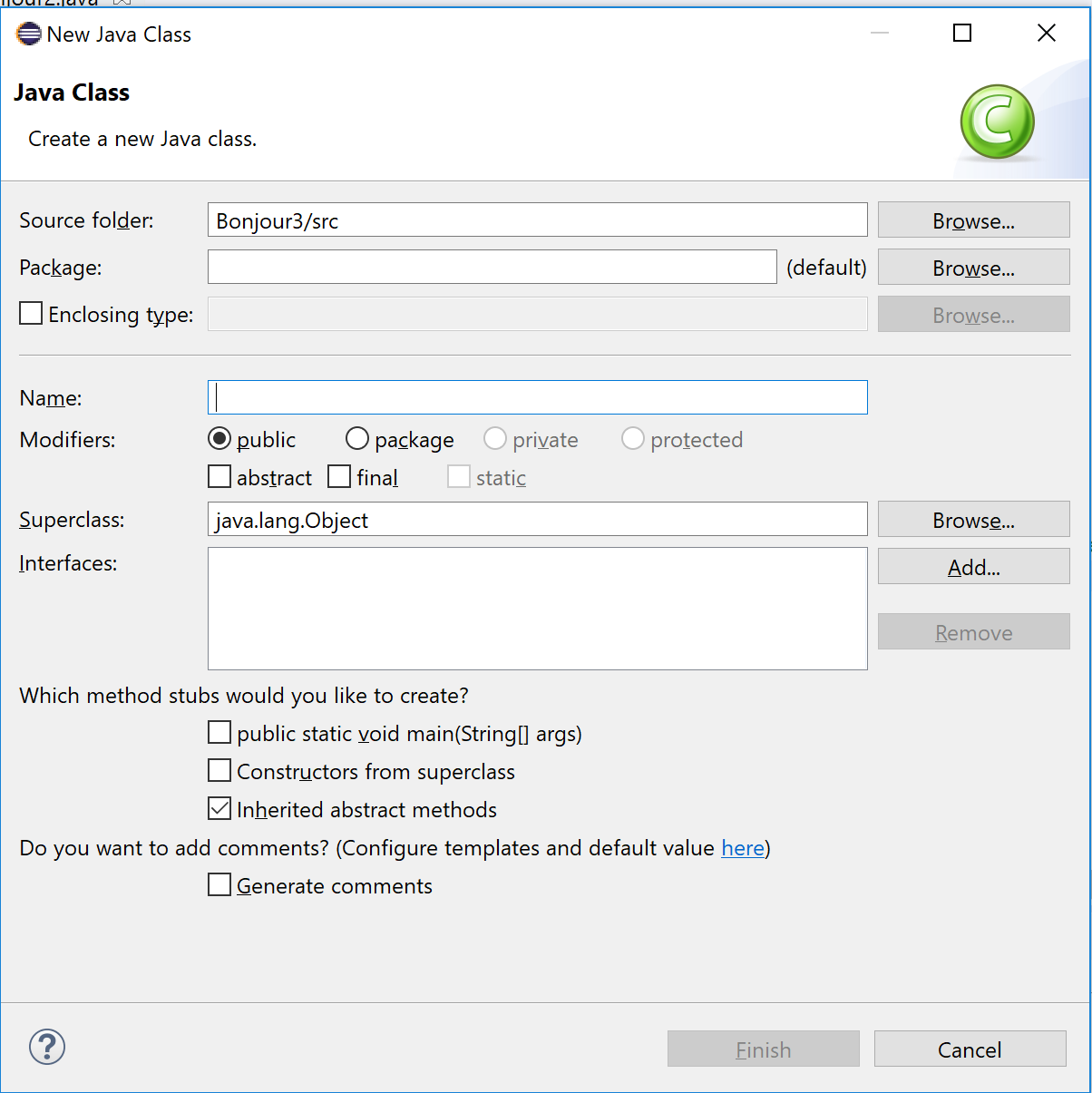
Que vous allez remplir comme ceci :
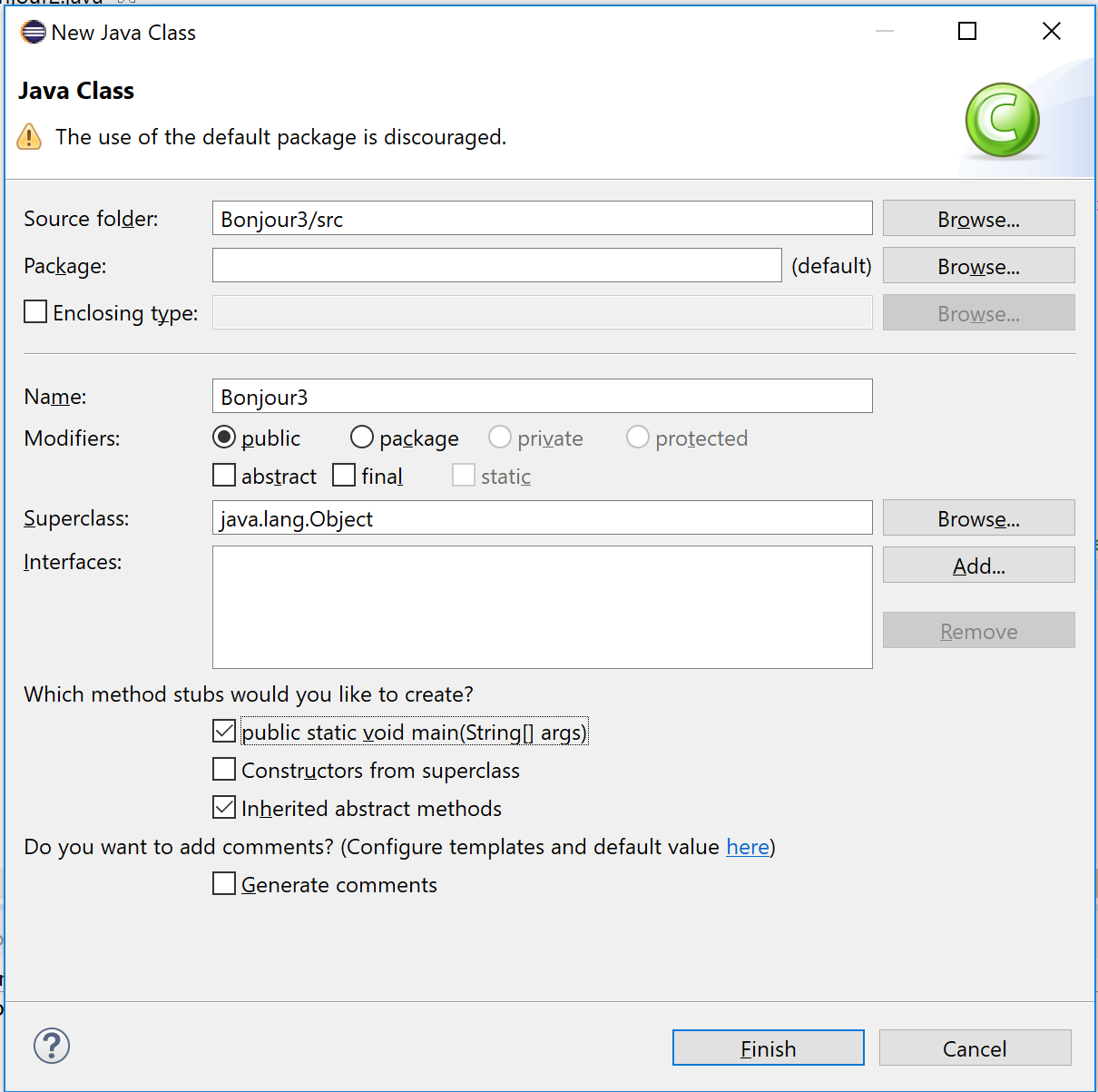
Après avoir cliquer sur "Finish" vous devriez obtenir ceci dans la vue "Package Explorer"
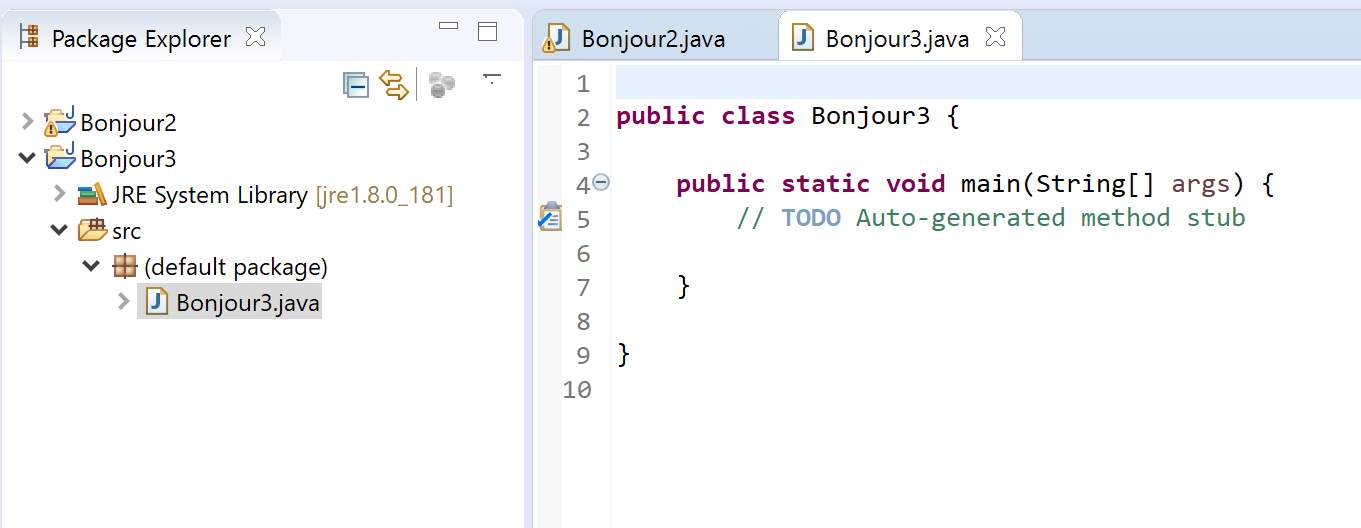
Nous allons enfin saisir le code de notre classe Bonjour !
Remplissez le code par celui-ci (vous remplacerez le nom de la classe
par votre nom de classe) :
Cliquez sur "Run" dans le menu "Run"
Si tout c'est bien passé vous obtiendrez dans la Console :
Bonjour à tous !
1 - Appelez moi pour valider le bon fonctionnement de votre code.
II) Afficher la date du jour.
Dans cette partie je vous propose d'afficher :
Nous somme le :
Pour cela voici quelques informations qui vous seront utiles.
import java.util.Date;
2 - Appelez moi pour valider le bon fonctionnement de votre code.
III) Formater l'affichage de la date du jour.
A l'aide des instructions suivantes -
Vous devrez obtenir comme affichage dans la console :
Bonjour nous sommes le 06 novembre 2018 ap. J.-C., 15:07:43
(il doit s'agir de la date et l'heure du jour !).
3 - Appelez moi pour valider le bon fonctionnement de votre code.
IV) Passage d'un paramètre en ligne de commande.
Quelques informations sur le passage de paramètres en ligne de commande.
En supposant que vous n'êtes pas sous Eclipse, mais dans la console,
vous pouvez saisir java Bonjour3? toto titi
Dans ce cas il y a deux paramètres.
Comment connaître le nombre de paramètre dans le code ?
if (args.length == 0) { // Pas d'argument
System.exit(-1);
}
Récupérer les arguments : args[0] args[1] args[2]
Exemple :
Remarque pour passer des paramètres via Eclipse,
aller dans le menu "Run" et choisir "Run configuration"
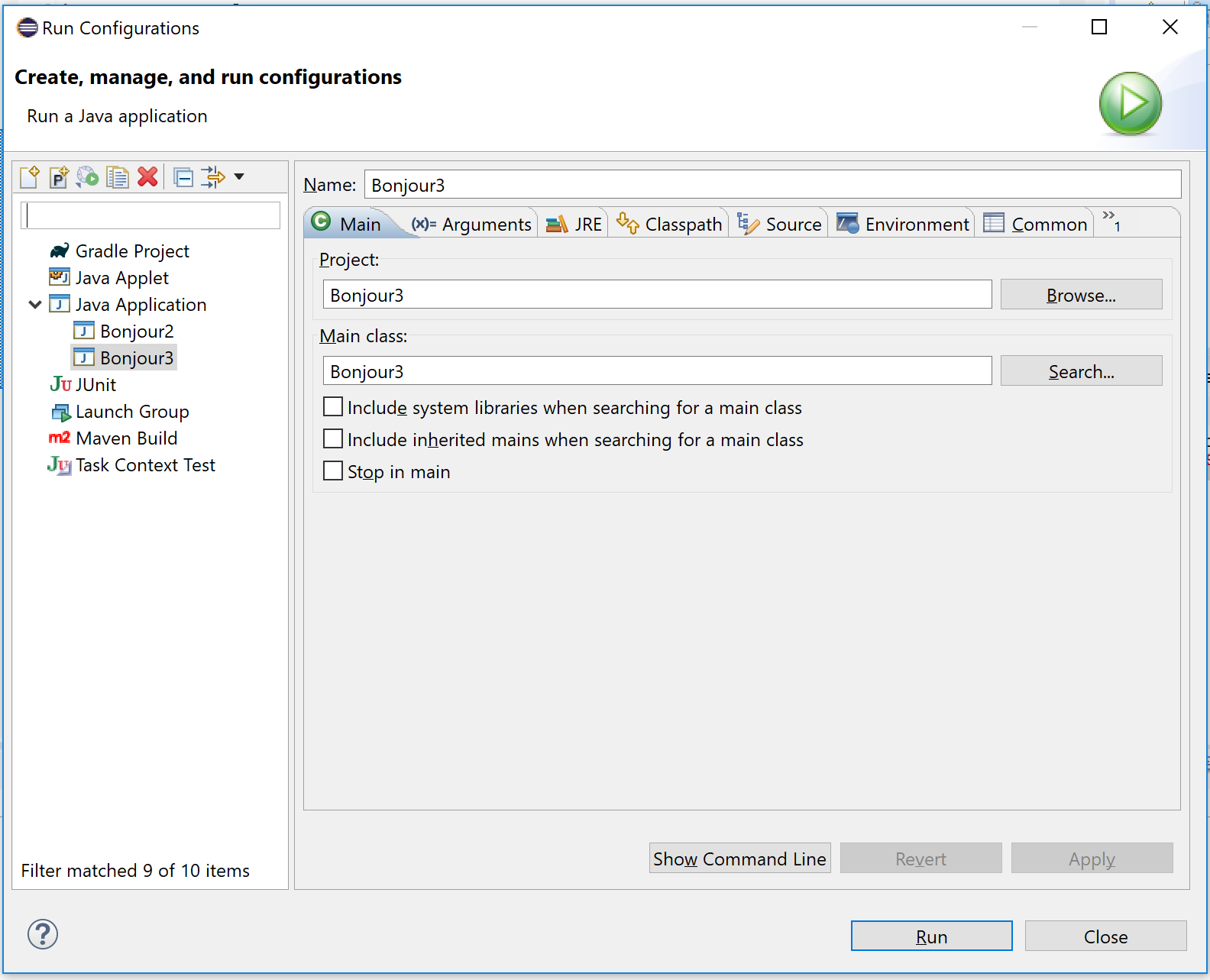
Cliquez sur l'onglet arguments
Travail à faire :
Écrire un code qui prend en ligne de commande le prénom de l'utilisateur
et affiche Bonjour "prénom" nous sommes le 06 novembre 2018 ap. J.-C., 15:07:43
(il doit s'agir de la date et l'heure du jour !)
4 - Appelez moi pour valider le bon fonctionnement de votre code.
V) Afficher un message différent en fonction du nombre de paramètres en ligne de commande.
Dans cette partie il faudra utiliser import Scanner pour saisir les données.
Si pas d'argument, ou si il y a plus de deux arguments, demandez à l'utilisateur de saisir son prénom et son nom.
Si il y a un paramètre on suppose que c'est le prénom.
Si deux paramètres c'est le prénom et le nom.
Dans tous les cas afficher "Bonjour prénom, nom nous sommes le .... il est ...."
5 - Appelez moi pour valider le bon fonctionnement de votre code et la fin du T.P.
Informations et travail complémentaire :
Questions : écrire une liste de raccourcis clavier à utiliser dans Eclipse.
Informations :
Les vues dans eclipse : on peut les fermer et les ouvrir de nouveau
en allant dans Window --> Show view et choisir la vue.
Le marqueur rouge à côté du numéro de ligne donne des informations
sur l'erreur, s'il y en a une !
Les raccourcis clavier :
Ctrl + Shift + C ou Ctrl + Shift + / pour mettre en commentaire.
On peut aussi :
Saisir "toS" + ctrl espace (pour créer la méthode toString.
ou clic droit sur le code puis source Generate toString ou encore Alt-Shift-S comme au dessus et on a également Generate toString
Une ressource sur quelques raccourcis.
Dépose BTS 1A
Dépose BTS 1A groupe 1 - mardi 8 octobre 2019.
Dépose BTS 1A groupe 2 - mardi 15 octobre 2019.
Dépose BTS1B
Dépose BTS 1B groupe 1 - vendredi 11 octobre 2019.
Dépose BTS 1B groupe 2 - vendredi 18 octobre 2019.
Installer Eclipse sur votre poste de travail, Windows, Linux ou Mac.
Pour cela visitez le lien suivant.
Quelques informations sur l'installation d'Eclipse en suivant le lien.
Téléchargement : https://www.eclipse.org/downloads/download.php?file=/oomph/epp/2019-09/R/eclipse-inst-linux64.tar.gz
Pour installer au lycée : logithèque Ubuntu
Chercher Eclipse puis installer.
Une fois l'installation réalisée, lancer Eclipse.
Il va vous être demandé de choisir un répertoire de travail.
Select a directory as workspace, par exemple : C:\Users\forma\eclipse-workspace
Cochez : Use this as a default and do not ask again.
I) Création de l'application Bonjour.
Lancez Eclipse et choisir votre répertoire de travail.
Je vous invite à le choisir dans votre répertoire personnel/java/
C'est dans ce répertoire que vous allez créer votre programme Java Bonjour.
Commencez par créez un nouveau projet Java :
Vous arrivez sur cette fenêtre :
Nous allons remplir ce formulaire avec le nom du projet (Bonjour) et vous ferez très attention au choix du JRE,
personnellement j'ai opté pour le jre1.8.0_181.
Arrivé à ce stade voici ce que vous devez voir dans la vue "Package Explorer"
Normalement vous ne devriez avoir que le projet Bonjour et dans ce projet
vous devez trouver JRE System Library ... ainsi que le répertoire src
Tout programme java comporte au moins une classe, nous allons créer une classe principale qui comportera la méthode main().
Nous allons créer la classe Bonjour :
Ce qui vous amène à cette fenêtre :
Que vous allez remplir comme ceci :
Après avoir cliquer sur "Finish" vous devriez obtenir ceci dans la vue "Package Explorer"
Nous allons enfin saisir le code de notre classe Bonjour !
Remplissez le code par celui-ci (vous remplacerez le nom de la classe
par votre nom de classe) :
public class Bonjour3 {
	public static void main(String[] args) {
		System.out.println("Bonjour à tous !");
	}
}
Cliquez sur "Run" dans le menu "Run"
Si tout c'est bien passé vous obtiendrez dans la Console :
Bonjour à tous !
1 - Appelez moi pour valider le bon fonctionnement de votre code.
II) Afficher la date du jour.
Dans cette partie je vous propose d'afficher :
Nous somme le :
Pour cela voici quelques informations qui vous seront utiles.
import java.util.Date;
- System.out.println("Nous sommes le " + new Date());
2 - Appelez moi pour valider le bon fonctionnement de votre code.
III) Formater l'affichage de la date du jour.
A l'aide des instructions suivantes -
- import java.text.SimpleDateFormat;
- SimpleDateFormat formater2 = new SimpleDateFormat( "dd MMMMM yyyy GGG, HH:mm:ss");
- System.out.println("Bonjour, nous sommes le "
- + formater2.format(new Date()));
Vous devrez obtenir comme affichage dans la console :
Bonjour nous sommes le 06 novembre 2018 ap. J.-C., 15:07:43
(il doit s'agir de la date et l'heure du jour !).
3 - Appelez moi pour valider le bon fonctionnement de votre code.
IV) Passage d'un paramètre en ligne de commande.
Quelques informations sur le passage de paramètres en ligne de commande.
En supposant que vous n'êtes pas sous Eclipse, mais dans la console,
vous pouvez saisir java Bonjour3? toto titi
Dans ce cas il y a deux paramètres.
Comment connaître le nombre de paramètre dans le code ?
if (args.length == 0) { // Pas d'argument
System.exit(-1);
}
Récupérer les arguments : args[0] args[1] args[2]
Exemple :
- System.out.println("Bonjour " + args[0] + " nous sommes le "
- + formater2.format(new Date()));
Remarque pour passer des paramètres via Eclipse,
aller dans le menu "Run" et choisir "Run configuration"
Cliquez sur l'onglet arguments
Travail à faire :
Écrire un code qui prend en ligne de commande le prénom de l'utilisateur
et affiche Bonjour "prénom" nous sommes le 06 novembre 2018 ap. J.-C., 15:07:43
(il doit s'agir de la date et l'heure du jour !)
4 - Appelez moi pour valider le bon fonctionnement de votre code.
V) Afficher un message différent en fonction du nombre de paramètres en ligne de commande.
Dans cette partie il faudra utiliser import Scanner pour saisir les données.
Si pas d'argument, ou si il y a plus de deux arguments, demandez à l'utilisateur de saisir son prénom et son nom.
Si il y a un paramètre on suppose que c'est le prénom.
Si deux paramètres c'est le prénom et le nom.
Dans tous les cas afficher "Bonjour prénom, nom nous sommes le .... il est ...."
5 - Appelez moi pour valider le bon fonctionnement de votre code et la fin du T.P.
Informations et travail complémentaire :
Questions : écrire une liste de raccourcis clavier à utiliser dans Eclipse.
Informations :
Les vues dans eclipse : on peut les fermer et les ouvrir de nouveau
en allant dans Window --> Show view et choisir la vue.
Le marqueur rouge à côté du numéro de ligne donne des informations
sur l'erreur, s'il y en a une !
Les raccourcis clavier :
Ctrl + Shift + C ou Ctrl + Shift + / pour mettre en commentaire.
On peut aussi :
- sélectionner le code dans l'éditeur
- faire un clic droit et choisir "Source", puis par exemple "Add bloc comment"
- Pour générer un constructeur avec paramètres on peut aussi faire dans le code, bouton droit, source, Generate Constructor using Fields.
Saisir "toS" + ctrl espace (pour créer la méthode toString.
ou clic droit sur le code puis source Generate toString ou encore Alt-Shift-S comme au dessus et on a également Generate toString
Une ressource sur quelques raccourcis.
Commentaires [Cacher commentaires/formulaire]